

ما هو الاستوديو السينمائي الذكي على الهاتف؟: تعريف ومفاهيم أساسية للثورة 2026
آلية عمل الذكاء الاصطناعي في تحويل الفيديوهات إلى جودة سينمائية
كيفية إعداد هاتفك لتشغيل أدوات AI: من الكاميرا إلى التطبيقات المتخصصة
خطوات إنشاء مشروع فيلم قصير باستخدام أدوات AI على الهاتف خطوة بخطوة
تحسين جودة اللون والإضاءة بتقنيات AI المتقدمة للنتائج الاحترافية
أفضل ممارسات لتصميم سيناريو وإخراج إبداعي باستخدام الذكاء الاصطناعي
نصائح متقدمة لتسريع المعالجة وحفظ الطاقة أثناء التصوير السينمائي الذكي
ما هو الاستوديو السينمائي الذكي على الهاتف؟: تعريف ومفاهيم أساسية للثورة 2026
يُقصد بالاستوديو السينمائي الذكي على الهاتف مجموعة من الأدوات والعمليات التي تُحوِّل جهاز الهاتف المحمول إلى منصة إنتاج مرئية متكاملة، متكيفة مع تقنيات الذكاء الاصطناعي الحديثة. ليس مجرد تطبيق لتعديل الصور أو فيديو قصير، بل بيئة تدعم جميع مراحل الفيلم — التصوير، الإضاءة، ضبط الألوان، المونتاج، وإضافة المؤثرات— معتمدة على خوارزميات تعلم عميق تعمل في الوقت الفعلي.
مكونات الاستوديو الذكي
الكاميرا المدعومة بـ AI: تستخدم نماذج التعرف على المشهد لتحديد الإطار المثالي، وضبط التركيز تلقائيًا، وتطبيق أنماط إضاءة سينمائية (مثل “لوفت” أو “دراج”) بنقرة واحدة.
محرك تحسين الفيديو: يعالج اللقطات لتقليل التشويش، رفع الدقة إلى 4K أو أعلى، وتطبيق تحويلات نمطية (مثل إضفاء مظهر فيلم 35 مم) دون الحاجة لبرامج مكتبية ثقيلة.
محرر مونتاج مدمج: يدمج أدوات القص والدمج مع توصيات ذكاء اصطناعي لتحديد أفضل نقاط القطع، وإضافة انتقالات مدروسة وفقًا لسياق السرد.
مكتبة مؤثرات صوتية وإضاءة: تتضمن أصوات محيطية تم تحسينها عبر نماذج توليد صوت AI، وإعدادات إضاءة افتراضية تُستدعيها مباشرة من كاميرا الهاتف.
كيف يحدث الدمج بين الأجهزة والبرمجيات؟
تستغل الهواتف الحديثة معالجات مخصصة للذكاء الاصطناعي (مثل NPU أو GPU متقدم) لتسريع عمليات التعلم العميق. عندما يتم تشغيل تطبيق استوديو ذكي، يقوم النظام بتوجيه جزء من المعالجة إلى هذه الوحدات المتخصصة، مما يضمن استجابة فورية حتى عند التعامل مع مقاطع فيديو بدقة عالية. النتيجة هي تجربة تحرير سلسة تشبه إلى حد كبير برامج سطح المكتب، لكنها مدمجة في جهاز يُحمل في الجيب.
مفاهيم أساسية يجب فهمها
النمط الديناميكي للكاميرا: هو القدرة على تعديل إعدادات التصوير (ISO، سرعات الغالق، توازن اللون الأبيض) تلقائيًا استنادًا إلى محتوى المشهد. يتيح ذلك للمبتدئ الحصول على صورة “جاهزة للنشر” دون تعديل يدوي.
تحويل الإطارات (Frame Interpolation): تستخدم نماذج AI لزيادة معدل الإطارات من 30 fps إلى 60 fps أو أكثر، ما يمنح الحركة سلاسة مشابهة لأفلام الحركة ذات الميزانية الضخمة.
إعادة بناء اللون (Color Regrading): بدلاً من تعديل اللون يدوياً، يقترح الذكاء الاصطناعي لوحة ألوان متناسقة مع نوع القصة (دراما، خيال علمي، رعب) ويطبّقها بنقرة واحدة.
التحكم الصوتي: يمكن للمستخدم إصدار أوامر صوتية لتشغيل أو إيقاف أدوات معينة، وهو ما يعزز سير العمل عند التصوير في ظروف تتطلب يديك مشغولة.
“التحكم الذكي في كل عنصر من عناصر الإنتاج يفتح بابًا جديدًا لل creators الذين لا يمتلكون موارد استوديو تقليدية.” — خبرة مهنية عامة في مجال الإنتاج الرقمي.
لماذا تشكل ثورة 2026 نقطة تحول؟
الملاءمة الاقتصادية: تكلف استوديوهات التصوير التقليدية آلاف الدولارات، بينما يتيح الهاتف الذكي استوديوًا رقميًا بميزانية رمزية.
التوافر الفوري: لا حاجة لحجز موقع أو تجهيز معدات؛ يمكن للمنتج البدء بالتصوير في أي مكان تقريبًا.
التعلم المستمر: تُحدَّث خوارزميات AI بانتظام عبر الإنترنت، ما يعني أن الهاتف يصبح أكثر قدرة مع مرور الوقت دون الحاجة لشراء أجهزة جديدة.
الاستخدام العملي اليومي
صانعي المحتوى على وسائل التواصل الاجتماعي يدمجون مشاهد سينمائية في مقاطع TikTok أو Instagram دون اللجوء إلى برامج تحرير مكثفة.
صانعي الأفلام المستقلين يكتفون بهاتفهم لتصوير القصص القصيرة، مستفيدين من أدوات تحسين الصورة لتقريب المنتج النهائي من معايير المهرجانات.
فرق الإعلانات الصغيرة تستخدم الاستوديو الذكي لتوليد إعلانات ذات جودة عالية في وقت قياسي، ما يخفض تكاليف الإنتاج ويزيد مرونة الجدولة.
مع هذا الفهم الأساسي، يصبح من الواضح أن الاستوديو السينمائي الذكي ليس مجرد اتجاه عابر، بل بنية تحتية تقنية تستند إلى دمج الذكاء الاصطناعي مع قدرات الأجهزة المحمولة، جاهزة لإعادة تعريف مفهوم الإنتاج السينمائي في عام 2026 وما بعده.
الانتقال إلى القسم التالي سيستكشف الآلية الدقيقة التي يستخدمها الذكاء الاصطناعي لتحويل الفيديوهات إلى جودة سينمائية.
آلية عمل الذكاء الاصطناعي في تحويل الفيديوهات إلى جودة سينمائية
يستند تحسين جودة الفيديو إلى سلسلة من الخوارزميات التي تحاكي طريقة عمل الكاميرا السينمائية التقليية، لكن بسرعة تفوق إمكانات المعالجات البشرية. في البداية، يقوم نموذج الذكاء الاصطناعي بتحليل كل إطار من الفيديو لتحديد مستوى التشويش، نطاق الديناميكي، وتدرج اللون. هذه العملية تُطلق باسم تحليل المشهد الأولي وتُعد القاعدة التي يبني عليها باقي المعالجة.
تنتقل الخوارزمية إلى مرحلة تحسين الدقة، حيث تُستخدم شبكات الأعصاب التلافيفية (CNN) لتوليد تفاصيل جديدة تُقرب الصورة إلى دقة 4K أو حتى 8K. تُعطي التقنية اسم "الترقية فوق‑التحسين" (Super‑Resolution) لأنها لا تكتفي بتكبير الصورة، بل تُضيف معلومات مستندة إلى ملايين العينات التي تعلمتها مسبقاً. النتيجة هي حواف أكثر وضوحاً، وتفاصيل دقيقة في الظلال لا يمكن رؤيتها في اللقطات الأصلية.
بعد ذلك، تُطبق خوارزمية تصحيح اللون المتقدمة. النظام يتعرف على توازن الأبيض الأصلي، ثم يُعيد ضبطه بحيث يتماشى مع معايير اللون السينمائي مثل LUTs (جداول البحث اللونية). في كثير من التطبيقات، يُمكن للمستخدم اختيار “نمط فيلم” يضم مجموعة LUTs مستوحاة من ألوان أفلام كلاسيكية مثل Kodak 5207 أو Fuji F125. بهذه الطريقة، يتحول الفيديو من مظهر هاتف ذكي إلى طابع سينمائي مميز.
الخطوة التالية هي تحسين الإضاءة والظلال، حيث يستخدم الذكاء الاصطناعي نماذج HDR (النطاق الديناميكي العالي). تُعيد الخوارزمية توزع الإضاءة بين المناطق المضيئة والداكنة، مما يمنح المشهد عمقاً بصرياً أقرب إلى ما توفره عدسات السينما ذات الحساسيات المتعددة. العملية تُجرى في الوقت الحقيقي على معظم الهواتف الحديثة بفضل وجود وحدات معالجة عصبية (Neural Processing Units) مدمجة.
لا يقتصر التحسين على الصورة فقط؛ فالمونتاج الصوتي يُستفيد من تقنيات AI كذلك. يتم تحليل مستويات الضوضاء، وبعدها تُطبق خوارزمية إلغاء الضجيج التكيفية التي تحافظ على تفاصيل الكلام أو الموسيقى دون إفساد النغمة. بالإضافة إلى ذلك، يُمكن للذكاء الاصطناعي توليد مؤثرات صوتية متزامنة مع تغيّر المشهد، ما يعزز الإحساس الدرامي ويقرب التجربة إلى ما يقدمه صانعو الأفلام المحترفون.
خطوات تحويل الفيديو إلى جودة سينمائية (ملخص عملي)
استيراد اللقطات – تحميل الفيديو الأصلي إلى تطبيق AI؛ يفضَّل أن يكون بصيغة غير مضغوطة لتقليل فقدان البيانات.
تحليل الإطار – يبدأ النموذج بفحص كل إطار لتحديد مستوى الضوضاء، اللون، والسطوع.
تصحيح الدقة – تُطبق تقنية Super‑Resolution لرفع الدقة إلى 4K أو أعلى.
تطبيق LUT – يُختار نمط اللون السينمائي المناسب، ثم يُعاد ضبط توازن الأبيض وتدرج الألوان.
تحسين HDR – تُعاد توزيع الإضاءة لتقليل الفقدان في المناطق الساطعة أو الظلال العميقة.
معالجة الصوت – يُستَخدم نموذج إزالة الضوضاء وتوليد مؤثرات صوتية متوافقة مع المشهد.
تصدير النتيجة – يُحفظ الفيديو النهائي بصيغة تدعم جودة عالية (مثل MP4 H.265) مع إعدادات بَيت ريت متوازنة لتقليل حجم الملف دون التضحية بالجودة.
يُظهر التجريب العملي أن معظم الهواتف الذكية المتوفرة في 2026 تدعم هذه السلسلة من التحسينات داخل تطبيقات مثل “CineAI” أو “PixelPro Studio”. ومع ذلك، يبقى للمعالج قدرة محدودة على معالجة فيديو ببت ريت عالي جداً، لذا قد يواجه المستخدمون تأخيراً بسيطاً عند العمل على مقاطع طويلة فوق 60 دقيقة. في هذه الحالات، يُنصَح بتقسيم المشروع إلى فصول أصغر أو تقليل معدل الإطارات من 60 fps إلى 30 fps لتخفيف العبء على وحدة المعالجة العصبية.
من الجدير بالذكر أن عملية التحسين لا تُغيّر محتوى الفيديو الأصلي، بل تُضيف طبقة من البيانات المستندة إلى نموذج تعلم عميق. لذلك، يمكن للمستخدمين دائمًا الرجوع إلى النسخة الأصلية إذا احتاجوا إلى تعديل إبداعي غير متوقع. هذا التوازن بين الحفاظ على الأصل والارتقاء بالجودة هو ما يجعل الذكاء الاصطناعي أداة فريدة في عالم الإنتاج السينمائي المحمول.
بفضل هذه الآلية المتكاملة، يصبح بإمكان صانع محتوى مستقل أن يحول لقطات هاتفه إلى عمل فني يضاهي الإنتاجات الاحترافية، دون الحاجة لاستئجار معدات باهظة الثمن.
كيفية إعداد هاتفك لتشغيل أدوات AI: من الكاميرا إلى التطبيقات المتخصصة
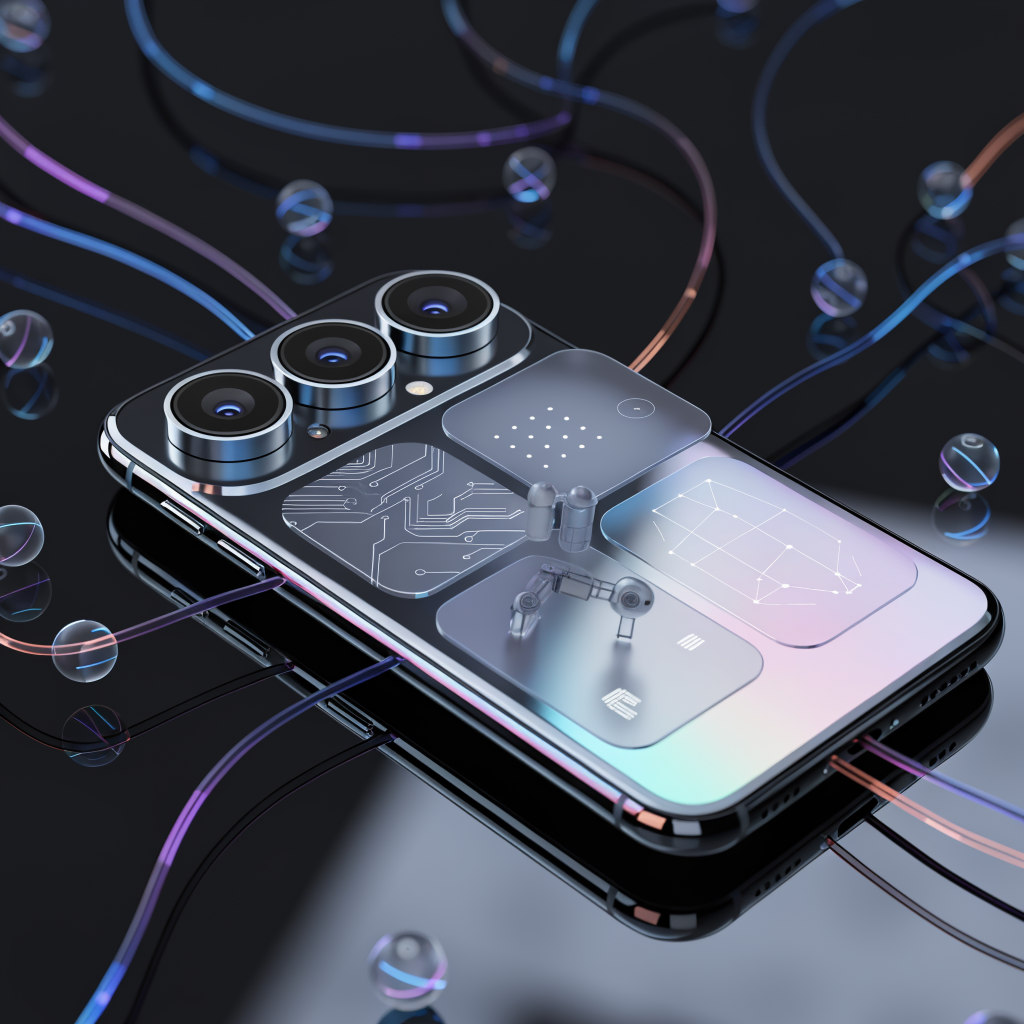
بعد أن توضحنا في الفقرة السابقة كيف يعمل الذكاء الاصطناعي على تحسين جودة الفيديو، يأتي الآن سؤال عملي: ما هي الخطوات التي يجب على المستخدم اتخاذها لتحويل هاتفه إلى منصة إنتاج سينمائي ذكية؟ الإجابة تكمن في ثلاثة محاور رئيسية؛ إعداد العتاد، ضبط الإعدادات، واختيار التطبيقات الملائمة.
1‑ إعداد العتاد: الكاميرا والعدسات
تحقق من حساسية المستشعر – الهواتف الحديثة تملك مستشعرات بين 12 ميغابكسل و48 ميغابكسل. المستشعر الأكبر لا يعني دائماً جودة أعلى، لكن يزيد من القدرة على التقاط تفاصيل في الإضاءة المنخفضة، وهو ما يستفيد منه خوارزمية الـAI لإزالة الضوضاء.
استخدام عدسات إضافية – ملحقات العدسة الواسعة (wide) أو الماكرو (macro) تضاعف إمكانيات الكاميرا وتمنح خوارزميات الذكاء الاصطناعي بيانات أكثر تنوعاً لتوليد عمق مجال طبيعي.
تثبيت الجهاز – حامل ثلاثي القوائم أو ذراع ثابت يقلل اهتزاز الإطار، مما يسمح للـAI بدمج إطارات متعددة للحصول على صورة أكثر ثباتاً دون الحاجة إلى تصحيح حركة بعدية.
2‑ ضبط إعدادات النظام لتسريع عملية الـ AI
تفعيل وضع الأداء العالي في إعدادات البطارية؛ ذلك يمنح المعالج (CPU) و وحدة معالجة الرسوميات (GPU) أماكن تشغيل غير محدودة، ويقلل من تأخير الخوارزميات.
تحديث نظام التشغيل إلى أحدث نسخة. الإصدارات الأخيرة تدعم أطر عمل مثل TensorFlow Lite و PyTorch Mobile، وتضيف تحسينات في إدارة الذاكرة.
تخصيص مساحة تخزين – خصص 10 غيغابايت على الأقل من الذاكرة الداخلية لتخزين ملفات RAW ومقاطع الفيديو غير المضغوطة؛ ذلك يمنع ضغط البيانات قبل معالجة الـAI.
تمكين التصاريح للتطبيقات ذات الصلة (الكاميرا، التخزين، الميكروفون) لتفادي توقف العملية بسبب قيود خصوصية.
3‑ اختيار التطبيقات المتخصصة
تتوفر مجموعة واسعة من الأدوات التي تستغل الذكاء الاصطناعي على الهواتف، ويمكن تصنيفها إلى فئات حسب الدور في سلسلة الإنتاج:
تحسين المشهد (Scene Enhancement)
مثال: تطبيقات تعيد ضبط التباين واللون باستخدام نماذج التعلم العميق، وتدعم ضبط الإضاءة في الوقت الفعلي.
التعديل الذكي (Smart Editing)
مثال: برامج تقوم بقطع اللقطات غير المهمة تلقائياً، أو توليد انتقالات (transitions) محسوبة بناءً على حركة الكاميرا.
إنتاج المؤثرات البصرية (VFX)
مثال: أدوات تضيف تأثيرات ضبابية أو إضاءة خلفية افتراضية عبر خوارزمية استكمال الخلفية (background inpainting).
التوليف الصوتي (Audio Synthesis)
مثال: تطبيقات تصحح الضوضاء الخلفية وتضيف مؤثرات صوتية متزامنة مع المشهد باستخدام نماذج معالجة الصوت.
عند اختيار تطبيق، يفضل مراجعة ما يلي:
دعم نموذج تشغيل على الجهاز – بعض التطبيقات تتطلب معالج Neural Processing Unit (NPU) لتقليل استهلاك الطاقة.
حجم التحديثات – التطبيقات التي تُحدّث نماذجها بانتظام تقدم تحسينات مستمرة في جودة النتائج.
الأمان والخصوصية – تأكد من أن التطبيق لا يرسل بيانات الفيديو إلى خوادم غير موثوقة دون إذن صريح.
4‑ خطوات عملية لتجهيز الهاتف اليوم
نظّف عدسة الكاميرا بقطعة قماش مايكروفيبر لتقليل البقع التي قد تُربك خوارزميات الـAI.
قم بتحميل تطبيق تحسين المشهد واختر وضع “RAW+AI”. سيحفظ الفيديو بصيغة RAW ثم يطبق تحسينات اللون والضوضاء تلقائياً.
افتح الإعدادات → بطارية → وضع الأداء واختر “أداء عالي”. سيظهر تنبيه يوضح أن استهلاك الطاقة سيزداد؛ وهذا مقبول أثناء جلسات التصوير الطويلة.
استخدم حامل ثلاثي القوائم ثم اضبط توجيه الهاتف بحيث تكون الخطوط الأفقية مستوية؛ ذلك يسهل على خوارزمية التعرف على المشهد توزيع الإضاءة بشكل صحيح.
ابدأ التصوير مع تشغيل التعرف على الوجه إذا كان المشهد يتضمن تمثيلاً بشرياً؛ الخوارزمية ستُحافظ على تركيز العين وتعيد تجسيد التفاصيل في وضع ما بعد‑الإنتاج.
نصيحة من خبراء الإنتاج السينمائي: “إعداد الهاتف للـAI لا يقتصر على تثبيت أحدث التطبيقات فقط، بل يبدأ من تحسين مكونات العتاد وضبط النظام لتوفير بيئة مستقرّة يمكن للذكاء الاصطناعي أن يتفوق فيها على حدود الهواتف التقليدية.”
5‑ ربط الإعدادات بالخطوة التالية
الخطوات التي تم ذكرها تضع أساساً صلباً لتجربة إنتاج فيلم قصير على الهاتف. بمجرد أن يصبح الجهاز جاهزاً، يمكن الانتقال إلى القسم التالي حيث سيتم شرح عملية إنشاء مشروع فيلم قصير خطوة بخطوة، بدءًا من كتابة النص وحتى تصدير النسخة النهائية باستخدام الأدوات التي تم إعدادها الآن.
خطوات إنشاء مشروع فيلم قصير باستخدام أدوات AI على الهاتف خطوة بخطوة
بعد ما تم تجهيز الهاتف وتفعيل تطبيقات الذكاء الاصطناعي في القسم السابق، حان الوقت للانتقال إلى مرحلة الإنتاج الفعلية. تتبع الخطوات التالية يضمن أن يكون المشروع منظمًا، متقنًا، ويساهم في استغلال كامل طاقة الأدوات الذكية المتاحة.
1. وضع فكرة القصة وتحديد الهدف
ابدأ بكتابة موجز قصير (حدود 150 كلمة) يوضح الفكرة الأساسية، الشخصيات الرئيسية، والرسالة المراد إيصالها. لا يلزمك كتابة سيناريو معقد في هذه المرحلة؛ يكفي أن تكون الفكرة واضحة لتوجيه اختيار المشاهد والأدوات.
مثال عملي: إذا كان هدف الفيلم إظهار تأثير التقنية على الحياة اليومية، فاختر مشهدًا يبدأ من الصباح ويظهر تفاعل الشخصية مع هاتفها الذكي عبر تطبيقات AI.
2. تخطيط الجدول الزمني للتصوير
استخدم تطبيق تقويم أو أداة تنظيم مثل Notion لتحديد مواعيد التصوير، المواقع، ومتطلبات الإضاءة.
حدد مدة كل مشهد (عادةً 30–60 ثانية).
ضع ملاحظات حول إعدادات الكاميرا (دقة 4K، معدل إطارات 60fps) لكل لقطة.
ضمن جدولك مساحة للـ B‑roll (لقطات داعمة) التي سيساعد AI في تحسينها لاحقًا.
3. اختيار التطبيقات الذكية للمعالجة الفورية
هناك عدة أدوات AI يمكن تشغيلها مباشرة على الهاتف لتسهيل عملية الإنتاج:
RunwayML: يسمح بإضافة تأثيرات خلفية وإزالة الخلفية في الوقت الحقيقي.
Adobe Premiere Rush مع ملحقات AI: يتيح تقليل الضوضاء وتثبيت الصورة بنقرة واحدة.
LumaFusion مع إضافات AI: يقدم أدوات تصحيح اللون المدعومة بالتعلم العميق.
اختر التطبيق الذي يتماشى مع إمكانيات هاتفك؛ الهواتف ذات معالجات Snapdragon 8 أو Apple Silicon تدعم معالجة أسرع.
4. تصوير المشاهد الأساسية
ضبط الإضاءة: استعن بمصادر ضوء طبيعية أو أضواء LED قابلة للتحكم. إذا كان الضوء غير ثابت، استخدم وضع HDR لتقليل الفروق بين الظلال والإضاءة.
تثبيت الكاميرا: استخدم مِثْقَلًا (gimbal) أو حاملًا ثابتًا لتقليل التشويش. الكثير من تطبيقات AI تتطلب لقطات ثابتة لتطبيق الفلاتر بشكل فعال.
أداء الممثلين: سجل عدة إصدارات لكل مشهد لتوفير خيارات في مرحلة المونتاج.
5. استيراد المواد إلى بيئة التحرير AI
بعد الانتهاء من التصوير، استورد الملفات إلى التطبيق المختار. معظم الأدوات تسمح بتحميل مقاطع مباشرة من معرض الهاتف.
تطبيق الفلاتر الذكية: فعل خاصية “Smart Color Grading” لتوازن الألوان تلقائيًا.
إزالة الضوضاء: فعل “AI Denoise” لتقليل التشويش في لقطات الإضاءة المنخفضة.
توليد الترجمات التلقائية: إذا كان الفيلم يحتوي على حوارات، استخدم خاصية “Auto Subtitles” لإنشاء نصوص مترجمة بسرعة.
6. تعديل المونتاج وإضافة المؤثرات
ابدأ بترتيب المشاهد وفقًا للمخطط الأساسي، ثم أضف:
انتقالات سلسة: اختر انتقالات مدعومة بالذكاء الاصطناعي لتجنب القطع الحاد.
موسيقى خلفية: استفد من مكتبة أصوات AI التي تولد مقاطع موسيقية مناسبة للدراما أو الكوميديا بحسب ما يحدده النظام.
نصوص وعناوين: استخدم مولد النصوص الذكي لتصميم عناوين تتناسب مع أسلوب الفيلم وتختصر الوقت.
7. مراجعة واختبار الجودة
قبل الاعتماد النهائي، شغّل الفيديو على هاتفك مع سماعات رأس لضمان توازن الصوت والصورة.
استخدام وضع “Preview AI”: يتيح لك رؤية كيفية ظهور الفلاتر على أجهزة ذات شاشات مختلفة.
طلب رأي سريع: شارك نسخة تجريبية مع عدد محدود من المتلقين (مثلاً 3–5 أشخاص) للحصول على ملاحظات سريعة حول الإيقاع والوضوح.
8. تصدير النسخة النهائية
حدد إعدادات التصدير التي تتماشى مع المنصات المستهدفة:
YouTube: MP4، 1080p، معدل 30fps.
Instagram Reels: MP4، 1080p، نسبة 9:16.
استخدم خاصية “AI Optimized Export” لتقليل حجم الملف دون فقدان الجودة.
9. نشر وترويج الفيلم
انشر الفيلم على القنوات الاجتماعية مع وصف مختصر يوضح أن العملية استُخدمت فيها أدوات AI.
احرص على إضافة هاشتاجات مثل #AIcinema و#PhoneStudio لزيادة الوصول.
إذا رغبت، استعن بميزة AI Caption Generation لتوفير نصوص توضيحية متعددة اللغات تلقائيًا.
بهذه الخطوات المتسلسلة، يصبح الهاتف ليس مجرد أداة تصوير بل استوديو متكامل يدعم كل مرحلة من الفكرة إلى النشر. الانتقال للخطوة التالية سيتناول تحسين جودة اللون والإضاءة بتقنيات AI المتقدمة لضمان مظهر سينمائي احترافي.
تحسين جودة اللون والإضاءة بتقنيات AI المتقدمة للنتائج الاحترافية
تأتي عملية تعديل اللون والإضاءة في قلب أي عمل بصري يُراد أن يُقارن بأفلام الإستوديو. مع ظهور نماذج الذكاء الاصطناعي المتخصصة في تعزيز المشهد، يصبح الهاتف قادرًا على تنفيذ ما كان يُستدعي معدات باهظة الثمن. إليكم كيف يمكن للمستخدم الاستفادة من هذه التقنيات للحصول على مظهر سينمائي متكامل.
من التعرف على المشهد إلى تعديل الألوان
عند تشغيل تطبيق تحسين اللون، يبدأ النموذج بتحليل الإطار لاستخراج معلومات المشهد (مثل درجة حرارة اللون، تباين الإضاءة، وتوزيع الظلال). يستخدم الخوارزمية شبكة عصبية مدربة على آلاف اللقطات السينمائية لتحديد النطاق المثالي لكل عنصر. بعد ذلك، يطبّق تعديلًا تدريجيًا يضمن أن لا تُفقد تفاصيل الظل أو اللمعان العالي.
خطوات عملية لتفعيل تحسين اللون على الهاتف
تفعيل وضع RAW أو LOG في إعدادات الكاميرا إذا كان الجهاز يدعم ذلك؛ هذه الصيغ تحتفظ بأوسع نطاق ديناميكي.
استيراد الملف إلى تطبيق AI مثل “Luminar AI Mobile” أو “ColorLab Pro”.
في واجهة التطبيق، اختر “Auto Color Grade”. الخوارزمية ستقترح لوحة ألوان مستوحاة من الأنماط السينمائية (دُراما، خيال علمي، رعب، إلخ).
اضبط قوة التعديل باستخدام شريط التمرير لتجنب الإفراط.
معاينة النتيجة في الوقت الحقيقي؛ يمكن تشغيل وضع “Before/After” للتحقق من الفروقات.
احفظ الفيديو بصيغة HEVC (H.265) للحفاظ على الجودة مع تقليل حجم الملف.
لماذا يفضّل الاعتماد على AI بدلاً من التعديل اليدوي؟
سرعة التنفيذ: تعديل 5 دقائق من لقطات قد يستغرق دقائق قليلة فقط بدلاً من ساعات من العمل في برامج تحرير تقليدية.
اتساق الألوان: الخوارزمية تحافظ على توازن اللون عبر جميع المشاهد، مما يمنع حدوث تباينات غير مرغوبة بين اللقطات المتتالية.
قابلية التخصيص: يمكن للمستخدم إضافة “مطابخ لونية” مخصصة إذا كان يبحث عن طابع فريد يختلف عن القوالب القياسية.
“تقنية تعديل اللون المدعومة بالذكاء الاصطناعي تقلل الحاجة إلى خبرات تصحيح اللون المتخصصة، وتفتح المجال أمام صانعي الأفلام المستقلين لتحقيق مظهر احترافي بسهولة.” — خبير تحرير فيديو مستقل
تحديات يجب مراعاتها
استهلاك الطاقة: عمليات تحليل الإطار تتطلب معالجة مكثفة، لذا يُنصح بتفعيل وضع توفير الطاقة بعد إتمام التعديل.
الحدود التقنية للكاميرا: إذا كان الهاتف لا يدعم تسجيل 10‑بيت أو أكثر، قد لا تكون النتائج مُرضية تمامًا مقارنة بأجهزة احترافية.
البيانات الشخصية: بعض التطبيقات تُرسل أجزاء من الفيديو إلى خوادم سحابية لتحسين الأداء؛ يجب مراجعة سياسات الخصوصية قبل الاستخدام.
نصائح عملية للحصول على أفضل نتيجة
الإضاءة الطبيعية: تصحب المشهد بإضاءة متساوية قدر الإمكان؛ سيقلل ذلك من عبء الخوارزمية في تعديل الظلال القوية.
استخدام مرشح ND (المرشح المتعتم) في الظروف المشمسة لتقليل الفارق بين الأجزاء المضيئة والغامقة.
التصوير على مدار اليوم: إذا كان المشروع يتطلب مشاهد في أوقات مختلفة، احرص على ضبط إعدادات ISO وShutter Speed يدويًا قبل تشغيل AI لتقليل الفروقات الأولية.
المراجعة المتكررة: لا تعتمد على تعديل واحد فقط؛ قد تحتاج إلى ضبط السطوع أو التباين يدوياً بعد تطبيق AI للوصول إلى النغمة المطلوبة.
مع هذه الخطوات والتوجيهات، يصبح هاتفك ليس مجرد أداة تصوير، بل استوديوًّا متنقلاً يستطيع إنتاج ألوان وإضاءات تضاهي تلك التي تُظهر على شاشات السينما الكبيرة. الانتقال إلى القسم التالي سيوضح كيف يمكن دمج هذه اللقطات المحسّنة في نص سيناريو إبداعي باستخدام أدوات الذكاء الاصطناعي.
أفضل ممارسات لتصميم سيناريو وإخراج إبداعي باستخدام الذكاء الاصطناعي
أفضلممارسات لتصميم سيناريو وإخراج إبداعي باستخدام الذكاء الاصطناعي
بعد أن عُرضت تقنيات تحسين اللون والإضاءة، ينتقل القارئ الآن إلى الجزء الأكثر إبداعًا: كيف يمكن للذكاء الاصطناعي أن يساهم في كتابة السيناريو وإخراجه على هاتفٍ ذكي.
1. وضع الفكرة وتحديد الأهداف ابدأ بتوليد فكرة مبسطة باستخدام أدوات النص التوليدي (مثل ChatGPT أو Gemini). اسأل النموذج عن ملخص لقصة في دقيقة واحدة، ثم احصل على عدة بدائل للزمن والمسار الدرامي. عند اختيار الفكرة، ضع معيارًا واضحًا: هل تريد تركيزًا على التشويق، الكوميديا، أم الرسالة الاجتماعية؟ وجود هدف واضح يساعد الخوارزمية على اقتراح مشاهد متسقة.
2. بناء هيكلية السيناريو استخدام قالب ثلاثي الفصول (مقدمة‑صراع‑حل) يظل الأكثر فعالية. يمكن للذكاء الاصطناعي ملء الفجوات بين النقاط الأساسية، لكنه يحتاج إلى تدخلك لتصحيح الإيقاع وتجنب الحوارات المبالغ فيها. أحد الأساليب العملية هو كتابة ملخص لكل فصل ثم طلب من النموذج توسيعه إلى نص حوار كامل، مع إبقاء عدد الأسطر تحت 12 سطرًا لتسهيل التحرير على الهاتف.
3. تحسين الحوارات الذكاء الاصطناعي يملك القدرة على محاكاة أساليب الكلام المختلفة. لتجنّب اللغة النمطية، قدّم للنموذج شخصيات مع سمات واضحة (مثلاً «سليم» يُحب التقنية، «منى» تُفضّل الفنون). اطلب توليد حوار يراعي هذه السمات، ثم راجع النص لتضمن وجود تباين صوتي ينعكس في الأداء الصوتي لاحقًا.
4. اختيار المواقع وتوليد المخططات البصرية من خلال أدوات الرؤية الحاسوبية، يمكن للهواتف تحليل صور المواقع المقتربة وتحويلها إلى مخططات إضاءة سريعة. افتح تطبيقًا يدمج AI مع الكاميرا، التقط عدة زوايا للموقع، ثم استخدم الخوارزمية لتوليد مخطط إضاءة يُظهر نقاط الظل والضوء. ذلك يتيح لك ضبط إعدادات الكاميرا قبل بدء التصوير وتوفير الوقت أثناء الإعداد.
5. توليد قصة بصرية (Storyboard) تلقائيًا بعض التطبيقات تسمح بإنشاء لوحة قصصية من نص السيناريو مباشرة. أدخل النص المطلوب، وسيتولى النموذج رسم إطارات بسيطة توضح تكوين المشهد، الحركة الرئيسية، وتوزيع العناصر. يمكن تعديل الإطارات يدويًا إذا لزم الأمر، لكن البدء من تلقائية يوفر مرونة كبيرة عندما يكون الوقت محدودًا.
6. اختبارات الصوت والدمج الذكاء الاصطناعي يساعد في تحسين جودة الصوت عبر تقنيات إزالة الضوضاء وتوازن الميكروفون. قبل التسجيل النهائي، جرّب تشغيل النص عبر مولد صوت (مثل ElevenLabs) لتقييم النبرة والإيقاع. إذا وجدت أن صوتًا ما غير مناسب للمشهد، قدِّم تعديلًا للنص أو اطلب من النموذج تعديل النبرة.
7. مراجعة وتكرار (Iterate) بسرعة أحد أهم مزايا الذكاء الاصطناعي هو القدرة على إعادة العمل في وقت قصير. بعد إتمام المشهد الأول، استخدم تطبيقًا يدمج تحليل المشهد مع توصيات تحسين (مثل اقتراح تقليل القفزات الزمنية أو تعزيز تفاعل الشخصيات). كرر العملية حتى تصل إلى نسخة يشعر المؤلف بأنها متوازنة ومتماسكة.
"الإبداع لا يُقيد بالأدوات، بل بالأفكار التي تُحوَّل إلى عمل فعلي. عندما يُستَخدم الذكاء الاصطناعي كزميل في الكتابة والإخراج، يمكن لحامل الهاتف أن يخلق تجربة سينمائية لا تُحصر على استوديوهات ضخمة." – خبير مستقل في تقنيات الإعلام الرقمي
مع الانتهاء من كتابة السيناريو وتوليد المخططات البصرية، يكون القارئ مستعدًا للانتقال إلى الخطوة التالية: نصائح متقدمة لتسريع المعالجة وحفظ الطاقة أثناء التصوير السينمائي الذكي. هذه النصائح ستتمحور حول تحسين الأداء على الأجهزة المحمولة وتفادي استهلاك البطارية غير الضروري.
نصائح متقدمة لتسريع المعالجة وحفظ الطاقة أثناء التصوير السينمائي الذكي
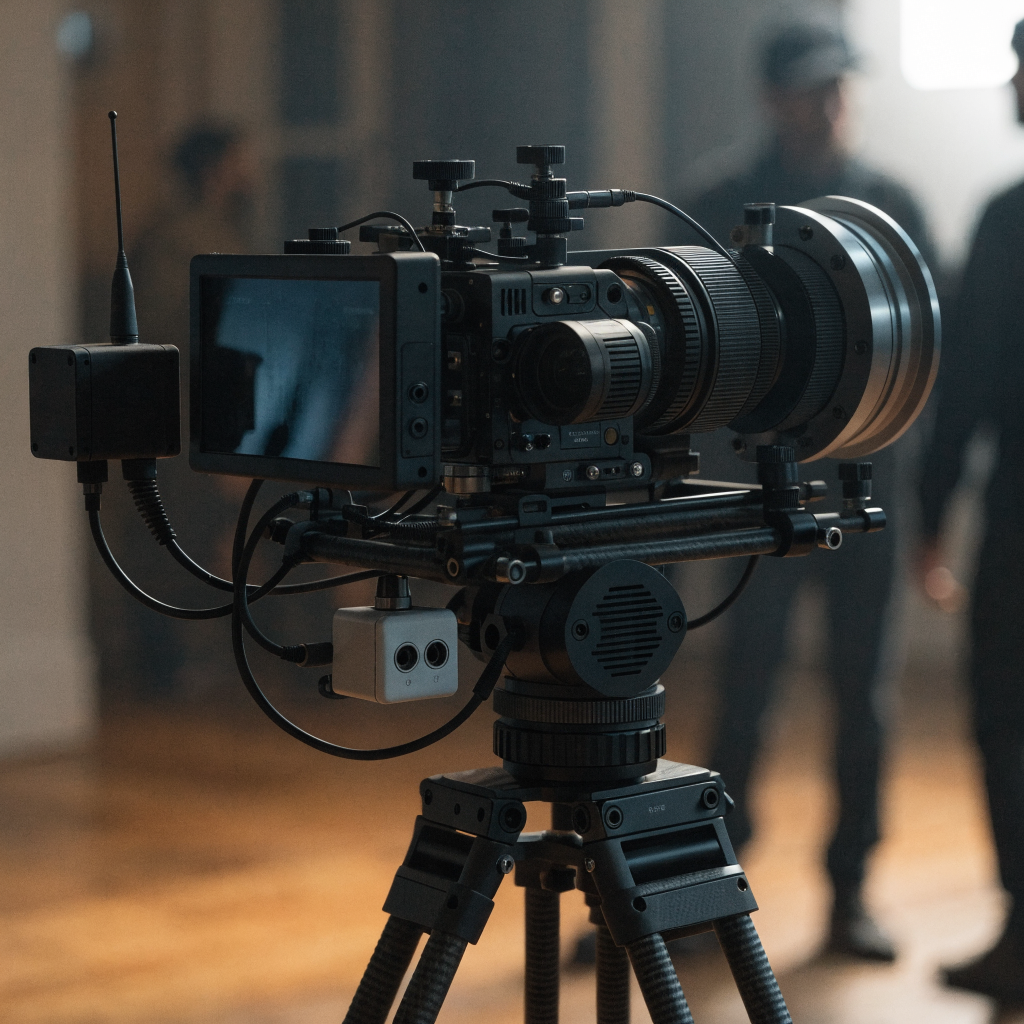
تتطلب عملية تحويل لقطات الهاتف إلى مقاطع سينمائية عالية الجودة استهلاكاً كبيراً للمعالج والبطارية. لذلك، يصبح تحسين الأداء وحماية الطاقة من الأولويات للمنتجين المتنقلين. فيما يلي مجموعة من الإستراتيجيات المتقدمة التي تجمع بين معرفة عميقة للمعالج، وإعدادات النظام، وتقنيات الذكاء الاصطناعي.
1. ضبط دقة الإطار (Frame Rate) وفقاً لمتطلبات المشهد
ليس كل مشهد يحتاج إلى 60 إطاراً في الثانية. عندما يكون المحتوى ثابتاً أو يتضمن حوارات هادئة، يمكن خفض الإطار إلى 24‑30 fps دون فقدان الجودة السينمائية. هذا الخفض يخفّف عبء المعالجة أثناء الترميز ويقلل استهلاك الطاقة بنسبة ملحوظة.
ملحوظة: إذا تم تقليل الإطار، يظل من الضروري ضبط الـ shutter speed ليتناسب مع الإطار الجديد حتى لا تظهر تمويه الحركة غير المرغوب فيه.
2. استغلال الـ GPU بدلاً من الـ CPU في عمليات ما بعد المعالجة
معظم خوارزميات تحسين اللون وتحويل الإشارات التي تعتمد على AI تم تحسينها لتعمل على وحدة معالجة الرسوميات (GPU). تمكين خيار “Hardware Acceleration” في تطبيقات التحرير يوجه العمل إلى الـ GPU، وهو أسرع ويستهلك طاقة أقل مقارنةً بالمعالج المركزي.
خطوات سريعة لتفعيل التسريع:
افتح إعدادات التطبيق.
انتقل إلى Performance أو Accelerated Processing.
فعل الخيار “GPU Rendering”.
3. جدولة عمليات الترميز في فترات انخفاض النشاط
الهواتف الحديثة تدعم Background Scheduling، حيث يمكن للأنظمة تأجيل عمليات الترميز الثقيلة إلى أوقات يكون فيها الاستخدام العام للجهاز منخفضاً (مثل الليل أو عندما يكون الهاتف موصولاً بالشاحن). تفعيل هذه الميزة يُحافظ على استقرار الأداء خلال عملية التصوير الفعلية.
في نظام Android: إعداد → بطارية → تحسين البطارية → “تأجيل المهام المتقلبة”.
في iOS: إعداد → البطارية → “إدارة نشاط الخلفية”.
4. استخدام ملفات تعريف الطاقة (Power Profiles) المخصصة
يمكن للمستخدمين المتقدمين إنشاء ملفات تعريف مخصصة تُحدِّد أولويات الطاقة للكاميرا والتطبيقات المرتبطة. على سبيل المثال، يمكن تخصيص CPU governor إلى “performance” فقط أثناء بدء التسجيل، ثم التحوّل إلى “powersave” في مرحلة المعالجة.
تحذير: تعديل الـ governor يتطلب صلاحيات جذر (root) في Android؛ يجب توخي الحذر وتفعيل النسخ الاحتياطي قبل أي تعديل.
5. تقليل الإشارات اللاسلكية غير الضرورية
البلوتوث، الـ Wi‑Fi، وخدمات الموقع تستهلك طاقة حتى وإن لم تُستخدم مباشرة في التصوير. إيقاف تشغيل هذه الخدمات قبل بدء الجلسة يضيف دقائق إضافية إلى عمر البطارية. إذا كان التطبيق يحتاج إلى اتصال إنترنت لتحميل نموذج AI، يُفضَّل القيام بذلك مسبقاً وتفعيل Airplane Mode مع تشغيل Wi‑Fi فقط عند الحاجة.
6. تحسين إعدادات التخزين المؤقت (Cache)
تخزين الإطارات الملتقطة مؤقتاً في الذاكرة السريعة (RAM) يقلل الحاجة إلى الكتابة المتكررة على الذاكرة الداخلية، مما يخفّف استهلاك الطاقة ويُسرّع الوصول للبيانات. معظم تطبيقات التحرير الحديثة تسمح بتحديد حجم الـ cache؛ يُنصَح بتخصيص مساحة كافية (مثلاً 500 MB) وتفريغها تلقائياً عند الانتهاء.
7. الاستفادة من وضعية Low‑Light AI عند الإضاءة الخافتة
في ظروف الإضاءة الضعيفة، تستخدم خوارزميات AI تقنيات تحسين الإضاءة التي تستنزف موارد المعالج. تشغيل وضعية Low‑Light AI بحدود 2‑3 مرات فقط في المشهد (بدلاً من كل إطار) يقلل من الحمل ويمنع ارتفاع الحرارة.
خلاصة عملية
بتطبيق هذه النصائح—من تعديل معدل الإطارات إلى جدولة الترميزات واستخدام تسريع الـ GPU—يمكن للمخرجين الذين يعملون على الهواتف الذكية تحقيق توازن بين سرعة المعالجة وحفظ الطاقة دون التضحية بجودة السينما. الانتقال السلس بين إعدادات النظام والخيارات داخل التطبيقات يعزز القدرة على الإنتاج المستمر في أي موقع تصوير، ويضمن بقاء البطارية تدعم الجلسات الطويلة المطلوبة لإنشاء عمل سينمائي متكامل.
Frequently Asked Questions
كيف يمكن تحويل الهاتف إلى استوديو سينمائي ذكي باستخدام أدوات الذكاء الاصطناعي؟?
يجب أولاً تثبيت التطبيقات المتخصصة وتفعيل إعدادات الكاميرا عالية الدقة، ثم تشغيل نماذج AI التي تحلل الإطارات وتُحسّن اللون والإضاءة تلقائيًا.
ما هي الخطوات الأساسية لإنشاء فيلم قصير على الهاتف باستخدام AI؟?
ابدأ بكتابة فكرة القصة وتحديد الهدف، ثم استخدم أدوات النص التوليدي لتوليد السيناريو، وبعد ذلك قم بتصوير المشاهد وتطبيق تحسينات AI للون والإضاءة، وأخيرًا دمج المقاطع في تطبيق تحرير الفيديو.
هل تؤثر عملية تحسين الفيديو بالذكاء الاصطناعي على استهلاك بطارية الهاتف؟?
نعم، تتطلب عمليات التحليل وتحسين الإطارات طاقة معالجة عالية؛ لذا يُنصح بتمكين وضع توفير الطاقة واستخدام معالج خارجي أو تشغيل AI في وضعية منخفضة الدقة عند الحاجة.
ما هي أفضل الممارسات لاستخدام AI في كتابة السيناريو وإخراجه على الهاتف؟?
استخدم نماذج مثل ChatGPT أو Gemini لتوليد ملخصات وأفكار، ثم عدّل النص يدوياً لضمان الأصالة، واستخدم أدوات AI لتصميم المشاهد وتوجيه الإضاءة قبل التصوير.
