

ما هو السيت أب وكيفية بناء مكتب ألعاب متكامل: المفاهيم الأساسية
اختيار وتجهيز الأجهزة والبرمجيات الضرورية للمونتاج الاحترافي
تصميم بيئة العمل المثالية: تنظيم المساحات وتدفق العمل في مكتب الألعاب
خطوات تنفيذ نظام السيت أب خطوة بخطوة: من التركيب إلى الاختبار
تحسين الأداء والسرعة: تقنيات تحسين المونتاج واللعب في الوقت الحقيقي
أفضل الممارسات للحفاظ على استدامة مكتب الألعاب وتحديث السيت أب بفعالية
استراتيجيات التطوير المتقدم: توسيع مكتب الألعاب وتكامل أدوات مونتاج احترافية
ما هو السيت أب وكيفية بناء مكتب ألعاب متكامل: المفاهيم الأساسية
السيت أب (Setup) هو مجموعة من المعدات والبرمجيات التي تُنظّم لتوفير بيئة عمل متكاملة تُدعم كل من اللعب والبث والمونتاج. الفكرة ليست مجرد تجميع عشوائي لأجهزة، بل بناء بنية موثوقة تسمح بتدفق سلس للبيانات، تقليل الفواصل الزمنية، وتوفير تجربة مشاهدة احترافية للمشاهدين.
مفهوم السيت أب في سياق مكتب الألعاب
المكوّنات المادية: تشمل الحاسوب أو الجهاز الرئيسي، شاشات متعددة، لوحة مفاتيح، ماوس، ميكروفون، وكاميرا ويب.
البرمجيات الداعمة: برامج تسجيل اللعبة، أدوات البث الحي، ومحررات الفيديو للما بعد الإنتاج.
الاتصال الشبكي: شبكة إنترنت مستقرة، راوتر يدعم جودة الخدمة (QoS) لتخصيص النطاق الترددي للبث.
هذه العناصر تعمل معًا لتقليل التأخير (lag) وضمان جودة صوت وصورة عالية. عندما يُنَظَّم السيت أب بشكل صحيح، يصبح الانتقال بين اللعب والبث إلى المونتاج عملية شبه آلية، مما يوفّر الوقت ويقلل الأخطاء التقنية.
خطوات بناء السيت أب من الصفر
تحديد الأهداف يبدأ أي سيت أب بتحديد ما يرغب المستخدم في تحقيقه: هل الهدف هو بث ألعاب بدقة 1080p/60 fps فقط، أم يحتاج إلى تسجيل لقطات عالية الدقة ثم تحريرها لاحقًا؟ تحديد الهدف يُسهل اختيار المكوّنات المناسبة.
اختيار المعالج (CPU) والبطاقة الرسومية (GPU)
للعب بأعلى إعدادات تحتاج إلى معالج رباعي النوى على الأقل، وGPU يدعم تتبع الأشعة إذا كان الهدف هو جودة بصرية متقدمة.
للمونتاج، يفضَّل معالج متعدد النوى (ثمانية أو أكثر) لتسريع عملية الترميز.
توفير مساحة تخزين سريعة
SSD NVMe يضمن تحميل الألعاب وتسجيل الفيديو بدون تأخير.
إضافة HDD كبير للسعات التخزينية غير النشطة (مثلاً لملفات المشاريع القديمة).
إعداد نظام صوت احترافي
ميكروفون بطاقة صوت USB أو واجهة صوتية (Audio Interface) لتحسين جودة الصوت.
سماعات رأس مع عزل ضوضائي لتقليل تشويش الخلفية أثناء البث.
توصيل الشاشات وإدارة الإضاءة
شاشة واحدة على الأقل بدقة 1080p، ويفضل شاشة ثانية للمراقبة أو أدوات البث.
إضاءة خلفية (LED strips) تساعد على تقليل إجهاد العين وتُضيف طابعًا جماليًا للبث.
تهيئة الشبكة
استخدام كابل Ethernet بدلاً من الواي فاي لتقليل الفقدان في الحزمة.
ضبط QoS في الراوتر لتخصيص أولويات للبيانات المتدفقة إلى منصات البث.
نصائح عملية لتجنب الأخطاء الشائعة
لا تدمج كل شيء في جهاز واحد؛ إذا كان الحاسوب غير قادر على معالجة البث والتسجيل في آنٍ واحد، قد تواجه تقطّعات في الفيديو.
اختبر كل مكوّن على حدة قبل دمجه في السيت أب الكامل؛ تشغيل اختبار ضغط للـCPU أو اختبار سرعة نقل البيانات يساعد على كشف نقاط الضعف مبكرًا.
احتفظ بنسخة احتياطية من إعدادات البرنامج؛ حفظ ملفات التكوين (profiles) في OBS أو برنامج المونتاج يسهّل استعادة البيئة بعد أي تعديل غير مرغوب.
“السيت أب المتكامل هو نتيجة توازن بين الأجهزة والبرمجيات، وليس مجرد جمع أكثر المعدات تكلفة.”
ما يلزم للانتقال إلى المرحلة التالية
الآن بعد وضع الأساسيات، يصبح اختيار وتجهيز الأجهزة والبرمجيات المتخصصة خطوة منطقية. في القسم التالي، سيُستعرض بالتفصيل أهم المكونات التي تحتاجها لضمان مونتاج احترافي، مع التركيز على معايير الأداء وتوافق البرمجيات. الانتقال السلس من المفاهيم الأساسية إلى التفاصيل التقنية سيساعد القارئ على بناء مكتب ألعاب يلبي احتياجاته الحالية ويظل قابلًا للتطوير مستقبلاً.
اختيار وتجهيز الأجهزة والبرمجيات الضرورية للمونتاج الاحترافي
عند تحويل غرفة اللعب إلى محطة مونتاج متكاملة، لا يكفي مجرد وجود شاشة أو لوحة مفاتيح؛ يجب اختيار مكونات تضمن سلاسة المعالجة وجودة الإخراج. في هذا الجزء يتم التركيز على الأدوات الأساسية التي يحتاجها أي صانع محتوى لتقديم فيديوهات بدقة عالية دون تأخير.
المكونات الأساسية للكمبيوتر
المعالج (CPU) المعالج هو قلب النظام. لمهام المونتاج، يُفضَّل معالج متعدد النوى من الفئات الحديثة مثل سلسلة Ryzen 7 أو Intel i7. هذه المعالجات توفر قدرة معالجة متوازية تساعد في تسريع تطبيقات التحريك وتطبيق الفلاتر المعقدة.
بطاقة الرسوميات (GPU) تُعد بطاقة الرسوميات عاملاً حاسمًا خاصةً عند تحرير ملفات 4K أو 8K. بطاقات من عائلة NVIDIA RTX أو AMD Radeon RX تدعم تسريع الـ CUDA أو OpenCL، مما يقلل زمن الرندر بشكل ملحوظ.
الذاكرة العشوائية (RAM) الحد الأدنى الموصى به هو 32 GB، لكن إذا كان الإنتاج يتضمن ملفات متعددة الطبقات أو مؤثرات خاصة، فإن 64 GB يمنح مساحة كافية لتجنب تباطؤ النظام.
التخزين استخدام SSD من نوع NVMe يضمن وصولًا سريعًا للبيانات، وهو مهم عند العمل على ملفات فيديو ضخمة. يمكن دمج SSD للتخزين المؤقت (Cache) مع HDD كبير الحجم للنسخ الاحتياطي.
بطاقة الصوت على الرغم من أن معظم اللوحات الأم تحتوي على مخرج صوت جيد، إلا أن بطاقة صوت خارجية أو واجهة صوتية (Audio Interface) توفر جودة أعلى للمايكروفونات والسمعات، وهو مهم لإنتاج صوت نظيف.
الأجهزة الطرفية المساندة
شاشة ذات دقة عالية: يفضل شاشة بدقة 1440p على الأقل، مع تغطية ألوان sRGB أو DCI‑P3 لضمان تمثيل ألوان دقيق.
لوحة تحكم تحريرية: مثل لوحة تحرير DaVinci Resolve أو Loupedeck تمنح تحكمًا فوريًا في الخط الزمني وتطبيق المؤثرات.
ماوس ولوحة مفاتيح مريحة: اختيار ماوس بدقة DPI عالية ولوحة مفاتيح ميكانيكية يقلل من إجهاد اليدين خلال ساعات طويلة من العمل.
البرمجيات الأساسية
| الفئة | البرنامج المقترح | لماذا يختار |
| تحرير فيديو | DaVinci Resolve أو Adobe Premiere Pro | كلاهما يدعم تحرير 4K بكفاءة عالية، مع أدوات تصحيح لون متقدمة وتكامل سلس لملفات الصوت. |
| تصحيح ألوان | DaVinci Resolve (صفحة Color) | يُعد المعيار العالمي الأول في صناعة السينما والإنتاج الرقمي بفضل دقة النودز (Nodes). |
| معالجة صوت | Audacity أو Adobe Audition | يوفران أدوات قوية لتنظيف الضوضاء (Noise Reduction)، ومعالجة مستويات الصوت، وإضافة مؤثرات احترافية. |
| تأثيرات بصرية | Adobe After Effects | الخيار الأفضل لإضافة الرسوم المتحركة، الانتقالات المعقدة، والتأثيرات البصرية (VFX) المتقدمة. |
| إدارة ملفات | Adobe Bridge أو مدير وسائط | يسهل عملية تنظيم اللقطات، وضع العلامات الوصفية (Metadata)، والبحث السريع داخل مشاريعك الضخمة. |
تجميع المكونات: بعد اختيار القطع وفق المتطلبات، يتم تجميعها داخل علبة ذات تدفق هوائي جيد. يُستحسن إضافة مروحة أو نظام تبريد سائل للحفاظ على درجات حرارة مستقرة.
تثبيت نظام التشغيل: يفضل نسخة حديثة من Windows 10/11 أو macOS (حسب تفضيلات البرنامج). يجب تحديث جميع التعريفات، خاصةً تعريفات بطاقة الرسوميات.
إعداد التخزين: قسّم الأقراص بحيث يُخصص SSD لملفات المشروع وملفات الكاش، بينما يُخزن الـ HDD النسخ الاحتياطية والأرشيفات.
تثبيت البرامج الأساسية: ابدأ ببرامج التحرير ثم أضف أدوات تصحيح اللون والمعالجة الصوتية. احرص على ضبط مسارات التخزين داخل كل برنامج لتوجيه الملفات إلى الـ SSD.
ضبط الأداء: فعل خاصية GPU Acceleration داخل برامج التحرير، وزد حجم الـ RAM المخصص للـ Cache في إعدادات البرنامج.
اختبار سريع: حمّل مقطع 4K واختبر عملية القص، التعديل، والرندر. راقب استهلاك المعالج والبطاقة الرسومية عبر مدير المهام؛ إذا ظهرت نقاط اختناق، فكر في ترقية الذاكرة أو تحسين التبريد.
نصائح عملية لتفادي المشكلات الشائعة
النسخ الاحتياطي المستمر: استخدم برنامج نسخ احتياطي تلقائي لحفظ نسخة من المشروع كل 10‑15 دقيقة.
تحديث البرامج: حافظ على تحديث إصدارات البرامج لتجنب الأخطاء الأمنية وتحسين الأداء.
إدارة الطاقة: ضبط إعدادات الطاقة إلى “أداء عالٍ” يمنع تقليل سرعة المعالج أثناء عمليات الرندر.
تنظيف الملفات غير الضرورية: احذف ملفات الكاش القديمة بانتظام لتفادي امتلاء SSD.
بهذا التجهيز المتكامل، يصبح مكتب الألعاب ليس مجرد مساحة للعب، بل محطة إنتاج فيديو احترافية تدعم الإبداع وتقلل من العوائق التقنية. الانتقال إلى القسم التالي سيُظهر كيف يمكن تنظيم مساحة العمل الفعلية لتتناسب مع هذه الأدوات وتُحسّن تدفق العمل داخل المكتب.
تصميم بيئة العمل المثالية: تنظيم المساحات وتدفق العمل في مكتب الألعاب
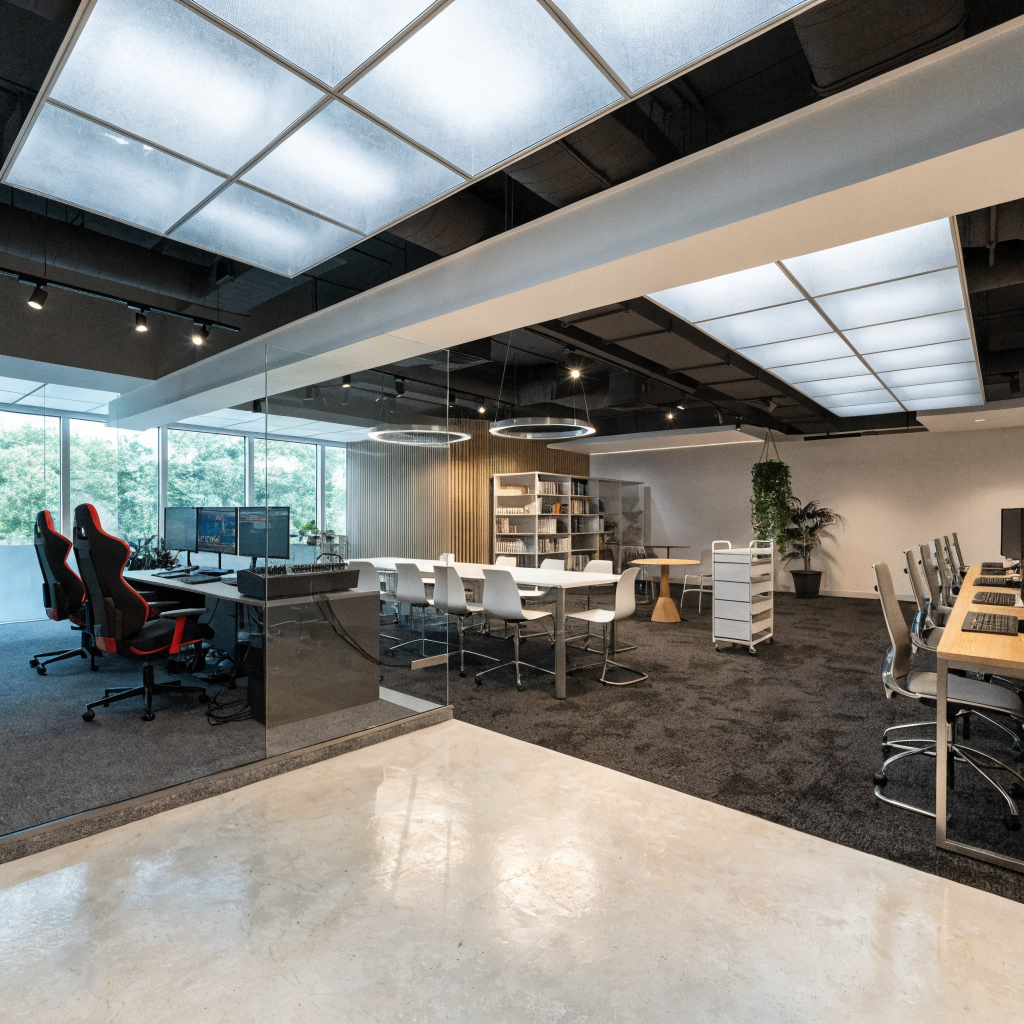
تأتي خطوة تنظيم المساحة بعد اختيار الأجهزة والبرمجيات، لأن الترتيب الفعّال هو ما يضمن أن كل مكوّن يعمل بأقصى كفاءة. عندما يُدمج مكتب الألعاب مع محطة مونتاج احترافية، يتحول المكان إلى مساحة ديناميكية تحتاج إلى توازن بين الراحة والإنتاجية. في ما يلي مجموعة من المفاهيم الأساسية التي تساعد على تحقيق هذا التوازن.
مفهوم المنطقة الوظيفية
تقسيم المكتب إلى مناطق واضحة يُسهّل الانتقال السلس بين المهام المختلفة. عادةً ما تُحدَّد ثلاث مناطق رئيسية:
منطقة اللعب – تشمل الشاشة الكبيرة، وحدة التحكم، والكراسي المريحة. يجب وضعها بالقرب من مصدر الطاقة لتقليل طول الكابلات.
منطقة المونتاج – تتضمن محطة العمل، شاشة تحرير الفيديو، ومعدات الصوت. يُفضَّل أن تكون في زاوية هادئة لتقليل الضوضاء البصرية.
منطقة التخزين – رفوف أو أدراج لحفظ الألعاب، الكابلات، والملفات. تنظيمها يحد من الفوضى ويسهل العثور على ما يلزم بسرعة.
تدفق العمل بين المناطق
تحريك العينين واليدين بين المناطق يجب أن يكون طبيعيًا، لذا يُستحسن أن تكون المسافات بينهما لا تتجاوز مترين تقريبًا. عندما يُحتاج إلى التبديل من لعبة إلى برنامج تحرير، يمكن الاستفادة من مقعد قابل لتعديل الارتفاع يسمح بالجلوس أو الوقوف بحسب المهمة. هذا لا يحافظ فقط على صحة العمود الفقري، بل يسرّع عملية الانتقال بين المهام.
نصيحة عملية: ضع لوحة مفاتيح وماوس محمولين على قاعدة يمكن سحبها بسهولة من منطقة المونتاج إلى منطقة اللعب، مما يحدّ من الحاجة إلى إعادة توصيل الأجهزة في كل مرة.
إضاءة متكيفة مع الأنشطة
الإضاءة تلعب دورًا حاسمًا في كل من اللعب والمونتاج. يفضل اعتماد إضاءة مباشرة فوق طاولة المونتاج لتقليل الظلال، وإضاءة محيطية ناعمة حول منطقة اللعب لتقليل إجهاد العين. يمكن تركيب أشرطة LED قابلة للبرمجة لتغيير درجة اللون حسب الوقت من اليوم أو نوع اللعبة.
التحكم في الصوت
الصوت المتداخل قد يشتت الانتباه أثناء التحرير أو يقلل من تجربة اللعب. استخدام عزل صوتي بسيط مثل ألواح الفوم على الجدران أو ستائر سميكة يحد من انتشار الضوضاء. بالإضافة إلى ذلك، يمكن وضع سماعات رأس عالية الجودة في مساحة مخصصة لتجنب تشويش الصوت في باقي أركان المكتب.
تنظيم الكابلات وتخفيف الفوضى
الكابلات غير المرتبة هي أحد أكثر العوائق شيوعًا. يُنصح باستخدام مشابك القنوات أو أنابيب الكابلات لتوجيه الأسلاك إلى أسفل المكتب. كذلك، يمكن وضع موزّعات طاقة ذات حماية من التيار الزائد لتقليل عدد المقابس الظاهرة وتوفير حماية إضافية للمعدات.
مساحات الاستراحة القصيرة
من السهل الانغماس في جلسة طويلة من اللعب أو المونتاج، لكن أخذ فترات استراحة قصيرة يزيد من التركيز. تخصيص ركن صغير يحتوي على مقعد مريح أو وسادة للجلوس يتيح للمنفّذ القيام بتمارين إطالة بسيطة، مما يحافظ على الطاقة والإنتاجية.
الانتقال إلى مرحلة التنفيذ
بعد وضع الخطة العامة، يأتي دور تطبيقها عمليًا. يبدأ ذلك بتحديد موقع كل منطقة على مخطط بسيط، ثم تجربة توزيع الأثاث لتأكيد أن المسافات مناسبة. عندما يثبت التوازن، يمكن تثبيت الإضاءة، عزل الصوت، وتنظيم الكابلات بشكل دائم.
بهذا الشكل، يصبح مكتب الألعاب ليس مجرد مكان لتجميع الأجهزة، بل بيئة متكاملة تدعم تدفق العمل بسلاسة، وتقلل من المشتتات، وتُعزّز تجربة اللعب والمونتاج على حدٍ سواء. الانتقال إلى القسم التالي سيُظهر خطوات التركيب الفعلية واختبار الأداء لضمان أن جميع العناصر تعمل بتناغم كامل.
خطوات تنفيذ نظام السيت أب خطوة بخطوة: من التركيب إلى الاختبار
بعد الانتهاء من تصميم مساحة المكتب وتحديد الأجهزة المطلوبة، يأتي دور تحويل الخطة إلى نظام عملي يعمل بكفاءة. تتضمن عملية تنفيذ السيت أب سلسلة من المراحل المتتابعة التي تضمن توصيل كل مكون بشكل صحيح، وضبط الإعدادات لتلبية احتياجات اللعب والمونتاج، ثم اختبار الأداء قبل الاعتماد النهائي.
1. تحضير الموقع وتوزيع الطاقة
تحديد نقاط الكهرباء: قبل توصيل أي جهاز، يجب رسم مخطط بسيط يوضح مواقع المقابس ومواقع الأجهزة الثقيلة مثل الحاسوب الرئيسي والشاشة الكبيرة. يفضَّل استخدام موزعات بقدرة 10 أمبير على الأقل لتفادي انقطاع التيار.
إدارة الكابلات: استعمل قنوات أو مشابك لتجميع الكابلات وتثبيتها على الجدران أو أسفل المكتب. ذلك يحافظ على مظهر أنيق ويقلل من خطر تعثر الأسلاك.
2. تركيب الأجهزة الأساسية
وضعية الحاسوب: ضع وحدة المعالجة المركزية (CPU) على قاعدة مخصصة أو داخل خزانة تهوية، مع ترك مساحة كافية للهواء.
تثبيت الشاشات: استخدم حوامل قابلة للتعديل لتثبيت الشاشات على ارتفاع العين، مع توصيل كابلات HDMI أو DisplayPort وفقًا للمواصفات.
اتصال الصوت: ربط سماعات الرأس أو نظام الصوت الخارجي ببطاقة الصوت أو منفذ USB، وضبط مستوى الصوت مبدئيًا لتجنب التشويش.
3. توصيل الشبكة والإنترنت
كابل إيثرنت: يفضَّل توصيل الحاسوب بالمودم عبر كابل Cat6 لضمان سرعة ثابتة، خصوصًا عند البث المباشر أو تحميل ملفات فيديو عالية الدقة.
شبكة Wi‑Fi احتياطية: إذا كان هناك حاجة للاتصال اللاسلكي، تأكد من وضع جهاز الراوتر في موقع مركزي لتقليل فقدان الإشارة.
4. تثبيت البرمجيات الأساسية
نظام التشغيل: تأكد من تحديث Windows أو macOS إلى آخر إصدار قبل تثبيت أي برنامج.
برامج المونتاج: قم بتحميل نسخة تجريبية أو مرخصة من برامج التحرير (مثل Adobe Premiere Pro أو DaVinci Resolve) وتأكد من توافقها مع بطاقة الرسوميات.
أدوات البث: إذا كان الهدف البث الحي، ثبت OBS Studio أو برنامج مماثل، ثم عيّن مصادر الفيديو والصوت وفقًا للترتيب المطلوب.
5. ضبط الإعدادات التقنية
تخصيص موارد الـ GPU: في لوحة تحكم بطاقة الرسوميات، خصص حدًا أقصى للـ VRAM لتفادي استنزاف الذاكرة أثناء المونتاج.
تحسين الأداء: فعل وضع “Game Mode” في نظام التشغيل لتقليل العمليات الخلفية، وقم بإغلاق البرامج غير الضرورية قبل بدء العمل.
إعدادات الصوت المتقدمة: استخدم برنامج Mixer لضبط مستويات الميكروفون والملف الصوتي بشكل متوازن، مع اختبار ميكروفون لتقليل الضوضاء.
6. اختبار التشغيل والتحقق من الاستقرار
اختبار الأداء: شغِّل لعبة أو ملف فيديو بدقة 4K لمدة 15 دقيقة، ولاحظ أي تقطعات أو ارتفاع في درجة حرارة المعالج. استخدم أدوات مثل MSI Afterburner لمراقبة الـ FPS ودرجة الحرارة.
اختبار المونتاج: استورد مقطع فيديو طويل (مثلاً 10 دقائق) وقم بإجراء تحرير بسيط (قَص، إضافة انتقال). راقب زمن الاستجابة ووقت الرندرة.
اختبار البث: ابدأ بثًا تجريبيًا لمدة 5 دقائق على منصة مثل Twitch، ثم تحقق من جودة الفيديو (1080p@60fps) وصوت واضح دون تأخير.
نصيحة: إذا ظهر أي تأخير أو ارتفاع غير طبيعي في الحرارة، أعد ضبط مروحة التبريد أو خفض إعدادات الرسوميات مؤقتًا حتى تصل إلى توازن مستقر.
7. توثيق الإعدادات وتدريب المستخدم
إنشاء ملف توثيق: سجل جميع الإعدادات (موقع الكابلات، إعدادات الـ BIOS، إعدادات البرامج) في ملف نصي أو مستند سحابي. سيسهل ذلك الصيانة المستقبلية.
تدريب العاملين: قدم جلسة سريعة لأعضاء الفريق لشرح كيفية تشغيل النظام، ضبط مستويات الصوت، وإجراءات الطوارئ مثل إيقاف التشغيل السريع.
8. صيانة أولية ومراجعة دورية
بعد الانتهاء من الاختبارات، ضع جدولًا أسبوعيًا لتحديث برامج التعريف (Drivers) وتنظيف الفتحات من الغبار. الصيانة المستمرة تمنع حدوث مشاكل غير متوقعة أثناء جلسات البث أو المونتاج المكثف.
بهذه الخطوات المتسلسلة، يتحول المخطط النظري للسيت أب إلى بيئة تشغيلية جاهزة تدعم الألعاب المتقدمة وإنتاج الفيديو بجودة احترافية، مما يهيئ الأرضية للانتقال إلى مرحلة تحسين الأداء والسرعة في القسم التالي.
تحسين الأداء والسرعة: تقنيات تحسين المونتاج واللعب في الوقت الحقيقي
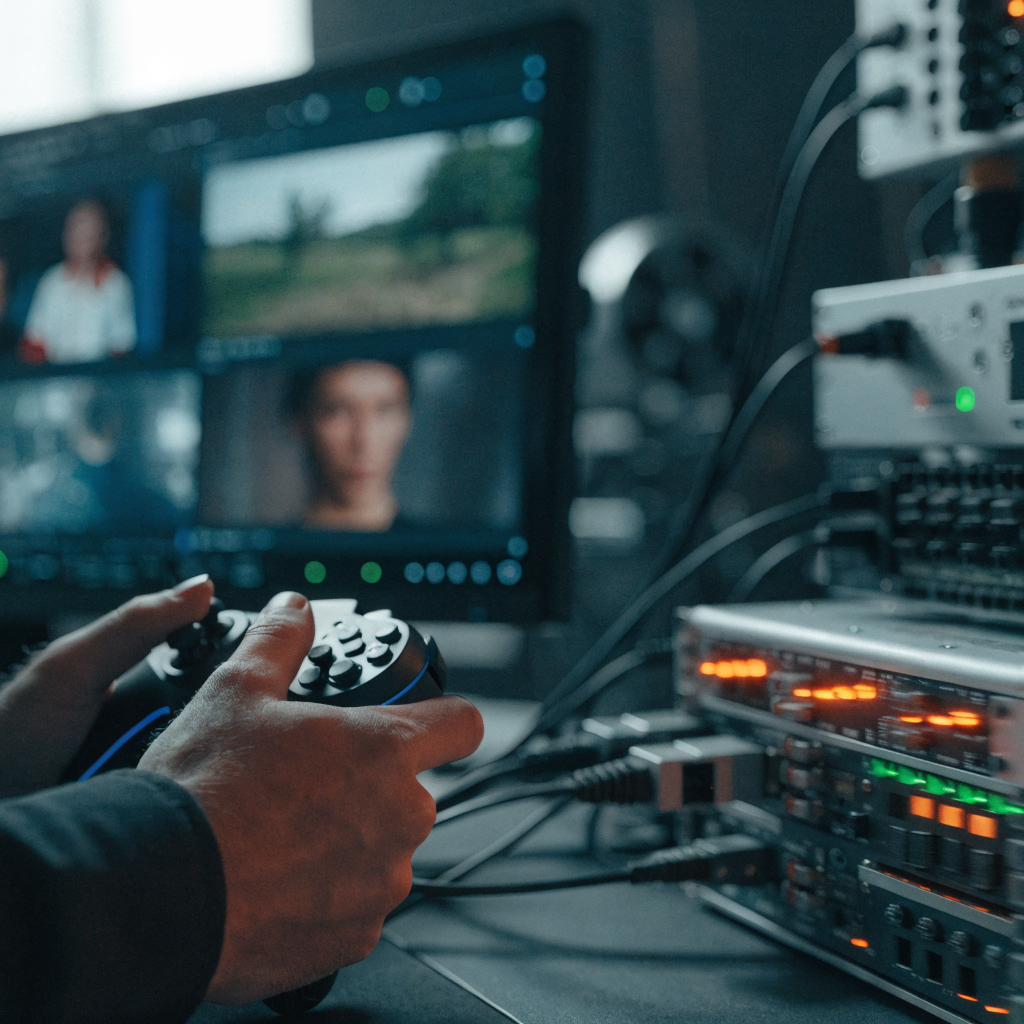
بعد الانتهاء من تركيب واختبار نظام السيت أب، ينتقل الانتقال إلى المرحلة التي تهم معظم صانعي المحتوى: كيف يمكن تحقيق أقصى سرعة في المونتاج واللعب دون التضحية بجودة الفيديو أو استجابة اللعبة. التقنية لا تكمن فقط في اختيار مكونات قوية، بل في تحسين إعدادات النظام وإدارة الموارد بذكاء.
تبسيط مسار العمل (Workflow) وتقليل الفواصل الزمنية
عند تحرير مقاطع فيديو بطوبق متعددة، كل خطوة من استيراد الملفات إلى تصدير النسخة النهائية تتطلب موارد حاسوبية. إحدى الطرق السهلة لتقليل الفواصل هي استخدام ملفات وسيطة (proxy files). هذه الملفات تكون ذات دقة منخفضة وتستبدل اللقطات الأصلية أثناء عملية التحرير، ثم يتم استبدالها تلقائيًا بالجودة الأصلية عند التصدير.
إنشاء ملفات وسيطة لا يتطلب سوى بضع نقرات داخل معظم برامج المونتاج المشهورة.
يساهم ذلك في خفض استهلاك الذاكرة وتقليل تحميل المعالج (CPU) أثناء عملية السحب والإفلات.
بالإضافة إلى ذلك، يُنصح بتقسيم المشروع إلى تسلسلات أصغر بدلاً من العمل على فيديو واحد ضخم. هذا يسمح للبرنامج بتحميل أجزاء محددة فقط في الذاكرة، ما يحد من تجمد الواجهة أثناء التحرير.
ضبط إعدادات بطاقة الرسوميات (GPU)
معظم محركات الألعاب الحديثة تعتمد على GPU لتقديم الرسومات في الوقت الحقيقي، وكذلك برامج المونتاج الحديثة تستفيد من تسريع المعالجة عبر الـGPU. لضمان أقصى استفادة من البطاقة، يُستحسن:
تحديد أولوية الأداء في لوحة التحكم الخاصة بالبطاقة (NVIDIA Control Panel أو AMD Radeon Settings)؛ اختيار “Prefer maximum performance” بدلاً من “Adaptive”.
تفعيل تسريع العرض (Hardware Acceleration) داخل برنامج المونتاج؛ غالبًا ما يكون هذا الخيار في إعدادات المشروع أو الإعدادات العامة.
تحديث تعريفات البطاقة بانتظام؛ الإصدارات الحديثة غالبًا ما تحتوي على تحسينات خاصة بتقنيات الترميز (NVENC, VCE) التي تُسرّع تصدير الفيديو.
تحسين استخدام الذاكرة العشوائية (RAM) وتخصيص التخزين المؤقت
عندما تتعامل مع ملفات فيديو بدقة 4K أو أعلى، سيتطلب الأمر سعة ذاكرة عشوائية كبيرة لتخزين الأطر المؤقتة. إذا كان النظام يحتوي على 16 GB من RAM، قد يواجه بطءً عند تشغيل مؤثرات معقدة. حلول عملية تشمل:
زيادة حجم الذاكرة إلى 32 GB إذا كان ذلك ممكنًا؛ الفارق في الأداء واضح خاصة عند تطبيق مؤثرات متعددة الطبقات.
تحديد موقع التخزين المؤقت (Cache) على قرص SSD سريع بدلاً من قرص HDD التقليدي؛ السرعة العالية للـSSD تقلل من أوقات القراءة والكتابة، ما يسرّع عملية المعاينة.
تفعيل خيار “Clean up unused media” في برنامج المونتاج بانتظام؛ حذف الملفات غير الضرورية يحافظ على مساحة التخزين المتاحة.
ضبط إعدادات اللعبة لتقليل الضغط أثناء البث
عند البث المباشر أو تسجيل جلسة لعب للتعديل لاحقًا، يجب موازنة جودة الصورة مع استقرار الإطارات. بعض النصائح العملية:
قلل دقة الظلال (Shadow Quality) وإعدادات الإضاءة المتقدمة؛ هذه العناصر تستهلك معظم طاقة الـGPU دون تأثير واضح على التجربة البصرية للمتابعين.
استخدم خاصية V‑Sync بشكل معتدل؛ إيقافه قد يزيد معدل الإطارات لكن قد يسبب تمزق الصورة، بينما تشغيله يضمن سلاسة العرض.
استعن ببرنامج بث خفيف الوزن (مثل OBS Studio) واضبط مستوى التحكم (Encoder) إلى “Hardware” بدلاً من “Software” لتقليل استهلاك المعالج.
النصائح النهائية للمتابعة السلسة
“التحسين المستمر لا يعني إضافة المزيد من الأدوات، بل يعني تحسين طريقة استخدام ما لديك بالفعل.” – خبير مونتاج مستقل
راقب مؤشرات الأداء (CPU, GPU, RAM) باستخدام أدوات مراقبة مجانية مثل MSI Afterburner أو Windows Task Manager.
جدول صيانة أسبوعية لتفريغ ملفات التخزين المؤقت وتحديث التعريفات.
احتفظ بنسخة احتياطية من الإعدادات المفضلة في ملف تكوين، ما يُسهل استعادة الأداء عند حدوث أعطال.
مع هذا المزيج من إعدادات ذكية، واستخدام ملفات وسيطة، وتخصيص موارد النظام بدقة، سيصبح بإمكان صانعي المحتوى تحقيق تشغيل سلس للعب وتحرير فيديو عالي الجودة دون الحاجة إلى استثمارات إضافية ضخمة. الانتقال إلى المرحلة التالية—الحفاظ على استدامة مكتب الألعاب وتحديث السيت أب بفعالية—سيكون أسهل عندما يتمتع النظام بأداء ثابت ومُحسّن.
أفضل الممارسات للحفاظ على استدامة مكتب الألعاب وتحديث السيت أب بفعالية
بعد الانتهاء من تحسين الأداء والسرعة، يصبح السؤال التالي أصعب: كيف يمكن الحفاظ على استقرار المكتب وضمان استمرارية التطوير دون إحداث اضطرابات؟ الإجابة تكمن في مزيج من الصيانة الوقائية، التخطيط الدوري، وإدارة التغييرات الذكية.
الصيانة الوقائية للعتاد والبرمجيات
تنظيف المعدات بانتظام: الغبار يتراكم داخل وحدات التبريد بسرعة، ما قد يرفع درجة الحرارة ويقلل من عمر المكونات. يُنصح بفتح الصناديق كل ثلاثة أشهر واستخدام هواء مضغوط لإزالة الجزيئات.
تحديث تعريفات بطاقة الرسوميات: تعريفات السائقين (Drivers) تُحسّن استقرار الألعاب وتضيف تحسينات جديدة. يُفضل تحميل آخر نسخة مباشرة من موقع الشركة المصنعة بدلاً من الاعتماد على أدوات التحديث التلقائي التي قد تُثبت إصدارات غير متوافقة.
إجراء فحص للقرص الصلب/SSD: أدوات الفحص المدمجة في أنظمة التشغيل تساعد على اكتشاف القطاعات التالفة قبل حدوث فقدان للبيانات. يُنصح بجدولة فحص كامل شهريًا.
إدارة مساحة التخزين والنسخ الاحتياطية
تقليل الفوضى الرقمية يخفّف الضغط على النظام.
إنشاء هيكل مجلد موحد: مثالًا شائعًا هو تقسيم الملفات إلى مجلدات “مشاريع”, “موارد”, “مخرجات”.
استخدام حلول نسخ احتياطي سحابي: خدمات مثل OneDrive أو Google Drive تتيح استعادة سريعة في حال حدوث عطل مفاجئ.
تطبيق قاعدة 2-2-1: امتلاك نسختين من البيانات على وسيلتين مختلفتين، مع وجود نسخة واحدة خارج الموقع.
جدولة تحديثات الأجهزة والبرمجيات
تحديث السيت أب لا يعني استبدال كل شيء في آن واحد.
تحديد دورة حياة المكون: معظم بطاقات الرسوميات وحواسيب العمل تدوم من ثلاث إلى خمس سنوات قبل أن تصبح غير قادرة على تشغيل أحدث الألعاب. وضع جدول زمني للترقية يُسهل التخطيط المالي.
تجربة التحديث في بيئة اختبار: قبل إدخال أي برنامج جديد أو ترقية نظام التشغيل، يُستحسن إنشاء نسخة “sandbox” لتقييم التوافق مع أدوات المونتاج الحالية.
الاحتفاظ بسجل تغييرات: سجلّ بسيط يوضح ما تم تحديثه، متى، وما هي الإعدادات الجديدة، يساعد على تتبع المشكلات لاحقًا.
تحسين تدفق العمل مع فريق الدعم
في كثير من الأحيان تكون المشكلات تقنية بسيطة ولكنها تُهدر وقتًا كبيرًا.
إنشاء قاعدة معرفة داخلية: وثّق حلول المشكلات المتكررة (مثل تصحيح الأخطاء في إعدادات OBS أو Premiere) لتقليل الحاجة إلى استدعاء الدعم الخارجي.
تدريب دوري للموظفين: ورش عمل قصيرة كل ستة أشهر تُعيد توجيه التركيز نحو أفضل ممارسات الصيانة واستخدام الأدوات بأمان.
تحديد نقطة اتصال واضحة: وجود شخص مسؤول عن إدارة التحديثات يضمن توحيد الجهود ويُقلل من تكرار الأخطاء.
“الصيانة المستمرة ليست عبئًا، بل هي استثمار يُقابل بأداء ثابت وتكاليف أقل على المدى الطويل.” – خبراء صيانة تقنية المعلومات
مراقبة الأداء وتحديد مؤشرات النجاح
مؤشرات الحرارة: الحفاظ على درجة حرارة وحدة المعالجة المركزية (CPU) تحت 80 °C أثناء التحميل المكثف يوضح كفاءة التبريد.
معدل الإطارات (FPS): مقارنة متوسط FPS قبل وبعد كل تحديث يُظهر الأثر الفعلي للتحسينات.
زمن الاستجابة في برامج المونتاج: قياس الوقت المستغرق لتحميل مشروع كبير يساعد على اكتشاف اختناقات محتملة.
استراتيجيات لتحديث السيت أب دون فقدان الاستقرار
التدرج في التغييرات: بدلاً من استبدال كل المكونات مرة واحدة، يُفضَّل استبدال عنصر واحد (مثلاً بطاقة الرسوميات) ثم اختبار الأداء قبل المتابعة.
الاحتفاظ بنسخة احتياطية للنظام: إنشاء صورة System Image قبل أي ترقية كبرى يتيح العودة السريعة إلى الوضع السابق إذا واجهت مشاكل غير متوقعة.
التحقق من توافق البرامج: التأكد من أن إصدارات الألعاب وأدوات المونتاج تدعم نظام التشغيل الجديد يُقلل من خطر التعطل.
إعداد خطة مستقبلية للترقية
تحليل الاتجاهات: مراقبة إعلانات الشركات المصنعة لتحديد مواعيد إطلاق أجهزة أكثر كفاءة.
تحديد ميزانية مرنة: تخصيص نسبة من الإيرادات الشهرية لتمويل تحسينات مستقبلية يخفّف الضغط المالي عند الحاجة إلى استبدال مكونات أساسية.
التقييم المستمر: مراجعة الأداء كل 6 أشهر وتحديث الخطة بناءً على النتائج يضمن بقاء المكتب في مستوى تنافسي.
مع تطبيق هذه الممارسات، سيستمر مكتب الألعاب في تقديم تجربة لعب ومونتاج سلسة، بينما يبقى السيت أب قابلاً للتطوير دون إحداث اضطرابات غير ضرورية. الانتقال إلى القسم التالي حول “استراتيجيات التطوير المتقدم” سيوضح كيف يمكن توسيع المكتب ودمج أدوات مونتاج احترافية لتلبية احتياجات المشاريع الأكبر.
استراتيجيات التطوير المتقدم: توسيع مكتب الألعاب وتكامل أدوات مونتاج احترافية
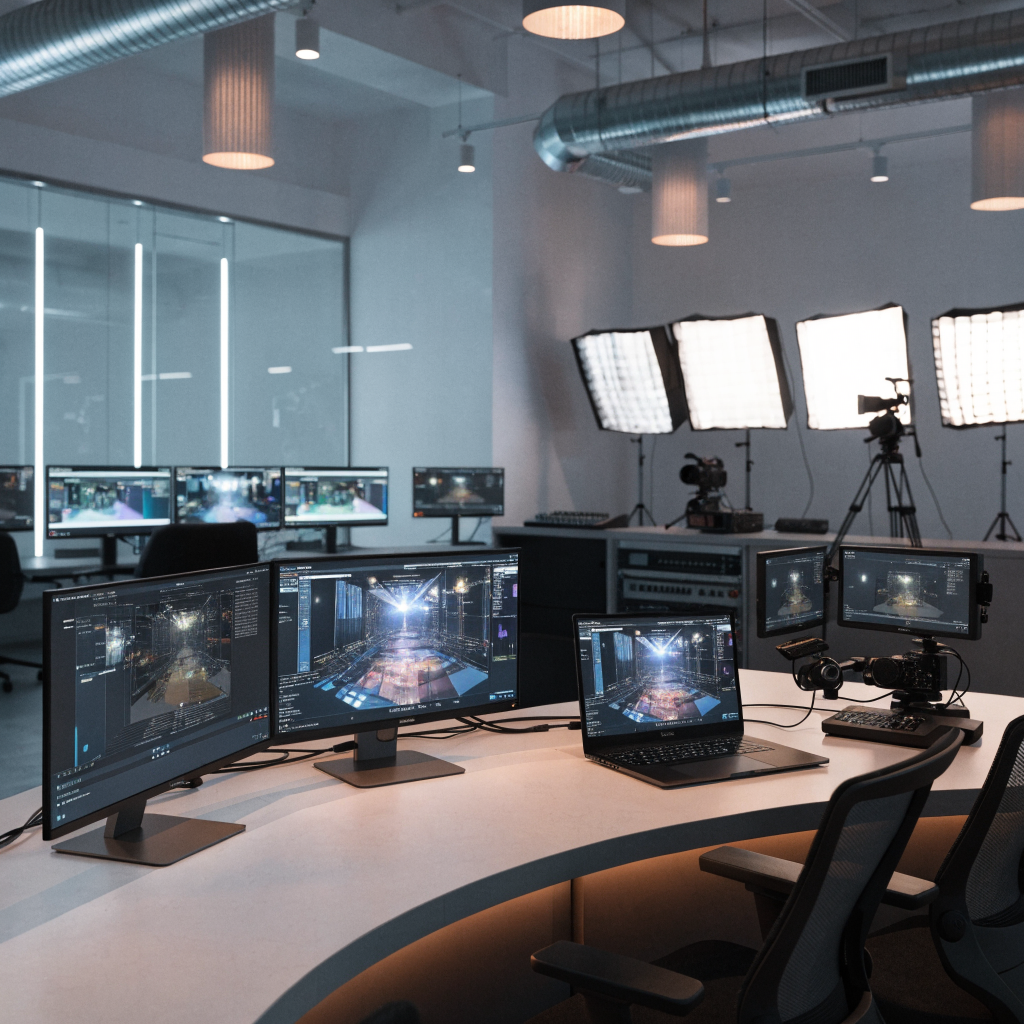
بعد أن تم استعراض أفضل الممارسات للحفاظ على استدامة مكتب الألعاب وتحديث السيت أب بفعالية، ينتقل القارئ الآن إلى مرحلة التفكير بالمستقبل وتوسيع نطاق العمل. ما الذي يمكن أن يضيفه توسيع المكتب وتكامل أدوات المونتاج المحترفة إلى تجربة اللعب والإنشاء؟ وما هي الخطوات العملية لتحقيق ذلك دون إحداث فوضى أو تعطيل الأداء؟
لماذا يعتبر التوسيع خطوة منطقية؟
في كثير من الحالات، يبدأ لاعب أو صانع محتوى ببيئة بسيطة—كمبيوتر واحد وإضاءة أساسية. مع مرور الوقت، يتزايد حجم المشاريع وتتنوع المتطلبات: من ألعاب الواقع الافتراضي إلى سلاسل فيديو يومية. عندما يصبح حجم الملفات أكبر، وتزداد الحاجة إلى تحرير متعدد الطبقات، يصبح من الضروري توسيع البنية التحتية. التوسيع لا يعني فقط إضافة أجهزة جديدة، بل يشمل إعادة تنظيم تدفق العمل وتنسيق الأدوات لتقليل الفواصل وزيادة الإنتاجية.
نهج “التكامل المتدرج”
إحدى الاستراتيجيات الفعالة هي ما يُسمى بالتكامل المتدرج. يبدأ المطور بدمج أداة واحدة جديدة، يقيّم أثرها، ثم يضيف أخرى بناءً على النتائج. هذا الأسلوب يمنع حدوث اضطراب فوري في النظام ويتيح قياس الفوائد بدقة.
خطوات التكامل المتدرج:
تحديد الحاجة – استعراض المهام اليومية وتحديد أي منها تستغرق وقتًا غير مبرر (مثلاً تصدير فيديو بدقة 4K).
اختيار الأداة – البحث عن برنامج يدعم تلك المهمة بفعالية، مثل محرر فيديو يدعم تسريع GPU.
اختبار في بيئة معزولة – تشغيل الأداة على نسخة اختبارية من السيت أب لتجنب تعطل المشاريع الحالية.
تقييم الأداء – مقارنة زمن المعالجة، استهلاك الموارد، ودرجة سهولة الاستخدام.
نشر تدريجي – بعد التأكيد على الفائدة، دمج الأداة في سير العمل الرئيسي وتدريب الفريق عليها.
توسيع المكتب من الناحية المادية
إضافة محطات عمل متخصصة – يمكن تخصيص محطة للألعاب ذات معدلات إطارات عالية، ومحطة أخرى للمونتاج تتضمن شاشات ذات نطاق لون أوسع (مثل 99 % DCI‑P3).
تحسين الشبكة الداخلية – تحويل الشبكة من 1 Gbps إلى 10 Gbps يضمن نقل ملفات ضخمة بين الأجهزة بسرعة، خاصة عند العمل على ملفات فيديو 8K أو مشاهد ثلاثية الأبعاد.
إدخال نظام تبريد مركزي – توجيه هواء بارد إلى جميع الأجهزة عبر وحدة تبريد موحدة يقلل من ارتفاع درجات الحرارة، وهو أمر مهم عند تشغيل كرتين رسومية في وقت واحد.
أدوات مونتاج احترافية تستحق النظر
| الفئة | مثال شائع | لماذا تُستَحبّ |
| تحرير متعدد الفيديو | DaVinci Resolve | يدعم تصحيح الألوان المتقدم ويستفيد من GPU لتسريع المعالجة. |
| تحريك ثلاثي الأبعاد | Blender | مفتوح المصدر، يدمج نمذجة، تحريك، وإخراج بصورة متكاملة. |
| مؤثرات صوتية | Adobe Audition | يوفر أدوات تحليل الموجة وخوارزميات إلغاء الضوضاء المستندة إلى الذكاء الاصطناعي. |
| إدارة النسخ الاحتياطي | Backblaze B2 | يسهل تخزين نسخ احتياطية سحابية للملفات الكبيرة دون الحاجة إلى خوادم محلية. |
دمج الأدوات في سير العمل
بعد اختيار الأدوات، يأتي التحدي الحقيقي: جعلها تتفاعل بسلاسة مع باقي المكونات. أحد الأساليب الشائع هو الاعتماد على برامج إدارة المشاريع (مثل Trello أو ClickUp) لتحديد نقاط التكامل، مثل إنشاء مهمة تلقائية عندما يُرفع ملف فيديو إلى مجلد مشترك. كذلك، يُفضَّل استخدام ملفات القوالب (templates) لتوحيد إعدادات التصدير، مما يقلل من الأخطاء البشرية.
نصيحة: عندما يتم إنشاء قوالب تصدير موحدة، يُصبح من السهل على أي عضو في الفريق إنتاج محتوى متسق، حتى إذا انتقلوا بين محطات العمل أو استخدموا أجهزة مختلفة.
تحسين الأداء بعد التوسع
توسيع المكتب قد يخلق عبئًا إضافيًا على الموارد إذا لم تُدار بشكل سليم. لذا يُنصح باتباع هذه الإجراءات:
المراقبة الدورية: استخدام برامج مثل HWMonitor أو MSI Afterburner لتتبع استهلاك الطاقة ودرجات الحرارة.
التحديث المنتظم للسائقين: تعريفات كرت الرسوميات تُحدث بشكل مستمر لتحسين توافقية الأدوات الحديثة.
تنظيف البرامج غير الضرورية: إغلاق التطبيقات الخلفية (مثل متصفحات الويب) عند بدء جلسة مونتاج لتخصيص أقصى مقدار من الذاكرة.
خطوات عملية لتوسيع المكتب الآن
رسم مخطط جديد للمساحة – أضف رموزًا توضح محطات العمل، مسارات الكابلات، ومناطق التبريد.
تحديد ميزانية – قسّمها إلى فئات (أجهزة، شبكة، برمجيات).
اختيار أول أداة – استنادًا إلى الحاجة الفورية (مثلاً تحسين جودة الفيديو).
تنفيذ اختبار تجريبي – خصص 24 ساعة لتجربة الأداة على مشروع واقعي.
توسيع البنية التحتية – بناءً على نتائج الاختبار، أضف الأجهزة أو حسّن الشبكة.
باتباع هذه الاستراتيجيات، يمكن لمكتب الألعاب أن يتحول من مساحة عمل بسيطة إلى بيئة إبداعية متكاملة تدعم إنتاج محتوى عالي الجودة وتجربة لعب لا تُضاهى. الانتقال إلى هذا المستوى يتطلب تخطيطًا مدروسًا، لكن الفائدة في صورة إنتاجية أعلى وتفاعل جماهيري أكبر تجعل الاستثمار worthwhile.
Frequently Asked Questions
ما هو السيت أب وكيف يختلف عن تجميع الأجهزة العشوائي؟?
السيت أب هو تجميع متكامل من الأجهزة والبرمجيات يُنظّم لتوفير بيئة عمل تسمح باللعب، البث والمونتاج دون تعارض.
ما هي المكونات الأساسية التي يجب توفرها لتصميم محطة مونتاج احترافية؟?
اختر معالجًا متعدد النوى، بطاقة رسومية قوية، وذاكرة عشوائية لا تقل عن 16 GB، واستخدم برنامج مونتاج يدعم تسريع GPU لضمان سلاسة المعالجة.
ما هي الخطوات الأساسية لتنفيذ واختبار نظام السيت أب؟?
ابدأ برسم مخطط لتوزيع الطاقة، ركب الأجهزة وفقًا لهذا المخطط، ثم قم بضبط إعدادات BIOS وتحديث التعريفات قبل اختبار الأداء.
كيف يمكن الحفاظ على استدامة مكتب الألعاب وتجنب المشاكل التقنية؟?
نظّف المكونات بانتظام، راقب درجات الحرارة، وقم بتحديث التعريفات والبرمجيات بصورة دورية للحفاظ على استقرار النظام.
ما هي استراتيجيات التطوير المتقدم لتوسيع مكتب الألعاب وتكامل أدوات المونتاج؟?
يمكن توسيع المكتب بإضافة شاشات متعددة، دمج أدوات مونتاج متقدمة مثل DaVinci Resolve، واستخدام نظام تبريد فعال لتقليل الحرارة.
